
1
确认 Node.js 已安装
先检查电脑有没有 Node.js。看到版本号再继续。
Linux 命令
node -v
npm -v
看到这个就成功
两行都出现版本号,例如 v20.11.1 和 10.2.4,就是成功。
- 没看到成功标志:先不要继续下一步
- 出现红字:复制最后一行发给人工
先选电脑系统,再选工具。页面会记住你的系统,后面的教程都默认显示同一个系统。
先确认环境,再创建 API Key,再配置客户端。跳步骤最容易把 Base URL、模型名或 Key 填错。
确认电脑能运行 Node.js。
Claude、Codex、Gemini 或 CC Switch。
登录 NuoAPI 后创建 API Key。
只复制当前系统的配置,不手打。
看到正常返回后再继续使用。
先按客户端协议选地址。这里最容易填错,建议直接点卡片复制。
Key 能不能用,不只看余额。模型名、分组、渠道状态都要匹配。
请求里的 model 字段必须和渠道状态展示的一致,大小写、连接符和后缀都不要手写猜。
API Key 所属分组决定它能访问哪些模型。渠道正常但你不能用,常见原因就是分组不包含该模型。
渠道状态表示后端通道是否健康。请求前先确认模型可用,再复制模型名到客户端。
不同模型和分组消耗不同。最终以控制台展示、订单和使用记录为准。
不确定选哪个,建议先用 CC Switch 图形化配置。
进入 Claude Code 新手教程,只显示当前系统要执行的内容。
OpenAI 兼容配置进入 Codex 新手教程,只显示当前系统要执行的内容。
Gemini CLI 配置进入 Gemini CLI 新手教程,只显示当前系统要执行的内容。
推荐给新手进入 CC Switch 新手教程,用图形界面管理多个工具配置。
Claude Code 使用 Anthropic 风格地址,重点是 Base URL 不要带 /v1。
先登录 NuoAPI,在 API Key 页面创建或复制一个可用密钥。
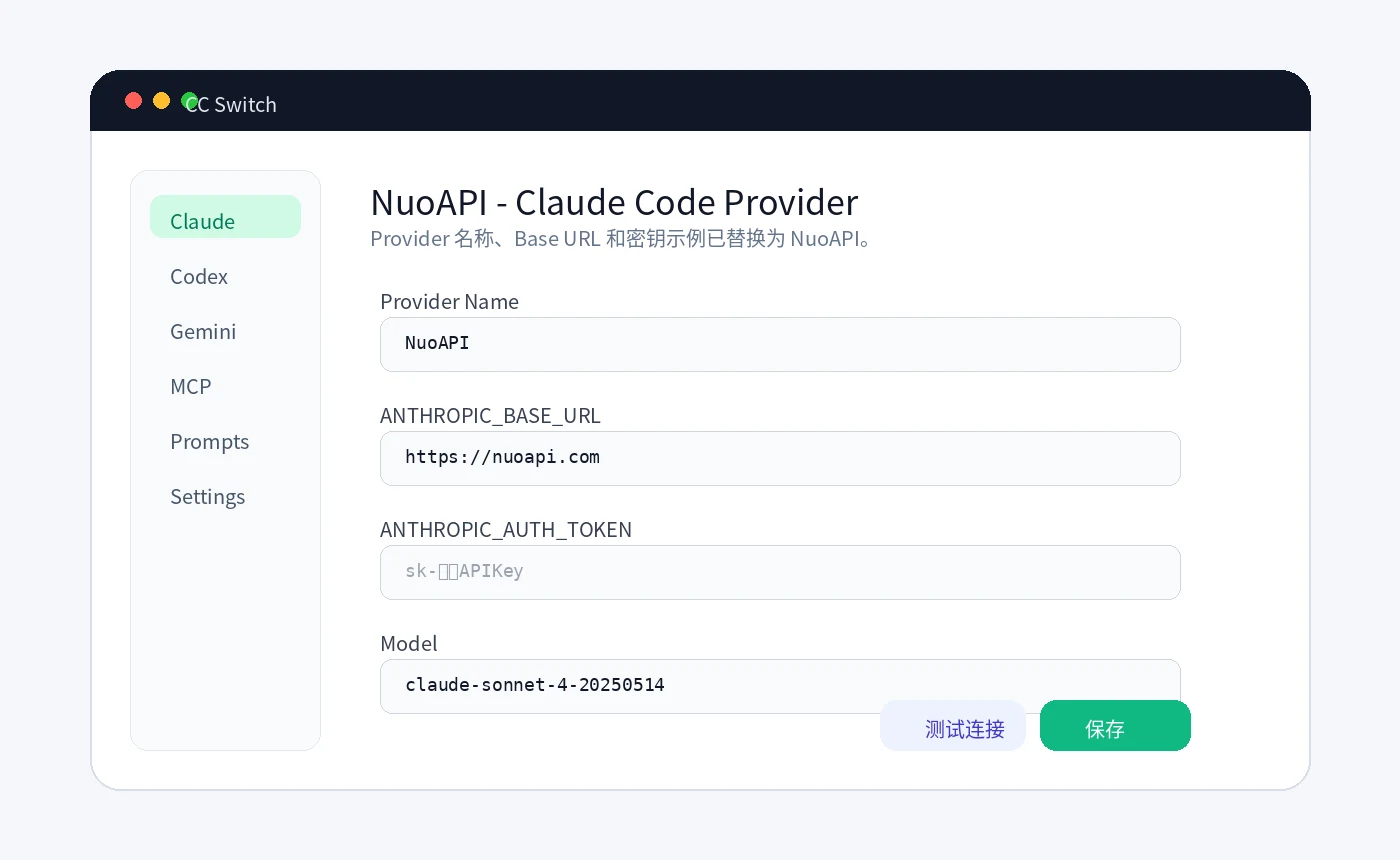
Claude Code 填 https://nuoapi.com,不要加 /v1。
先在渠道状态里确认 Claude 模型可用,再运行一个最小提问。
先检查电脑有没有 Node.js。看到版本号再继续。
node -v npm -v
两行都出现版本号,例如 v20.11.1 和 10.2.4,就是成功。
复制下面命令到终端,按 Enter。不要手打。
npm install -g @anthropic-ai/claude-code
claude --version
看到版本号或安装完成提示,就是成功。
打开 NuoAPI,登录后创建或复制对应工具可用的 API Key。
你已经复制到一段以 sk- 开头或平台给出的 API Key。
复制当前系统的配置命令。需要把示例密钥换成你自己的 API Key。
echo 'export ANTHROPIC_AUTH_TOKEN="此处粘贴你的 API Key"' >> ~/.bashrc
echo 'export ANTHROPIC_BASE_URL="https://nuoapi.com"' >> ~/.bashrc
source ~/.bashrc
命令执行完没有红色错误,就是成功。
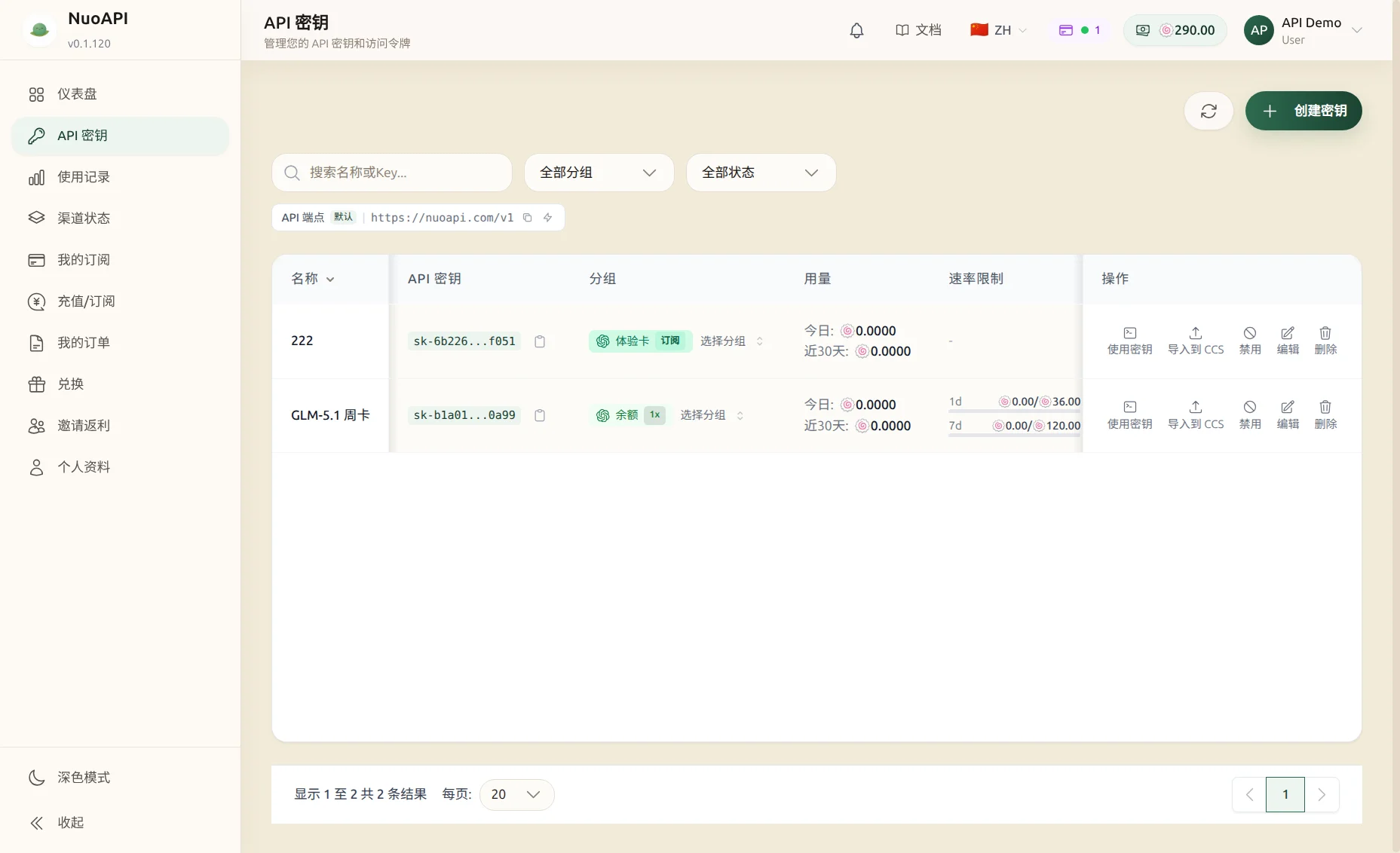
对照截图核对你应该点哪里、填什么。
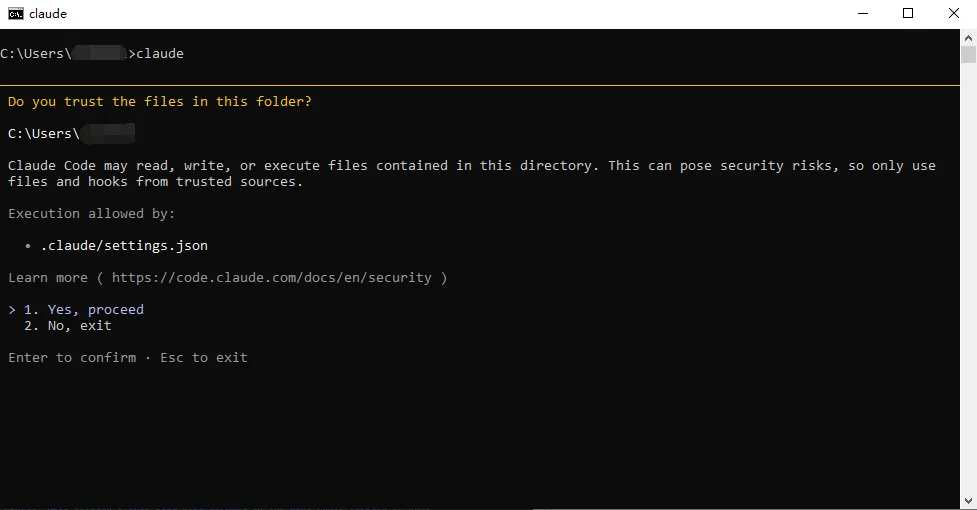
最后执行启动命令,确认工具能正常打开。
claude
看到 Claude Code 启动界面,或者命令行里出现对话提示,就说明配置成功。
Codex 使用 OpenAI 兼容地址,重点是 Base URL 通常要带 /v1。
复制 NuoAPI 里的 API Key,不要手打,避免漏字符。
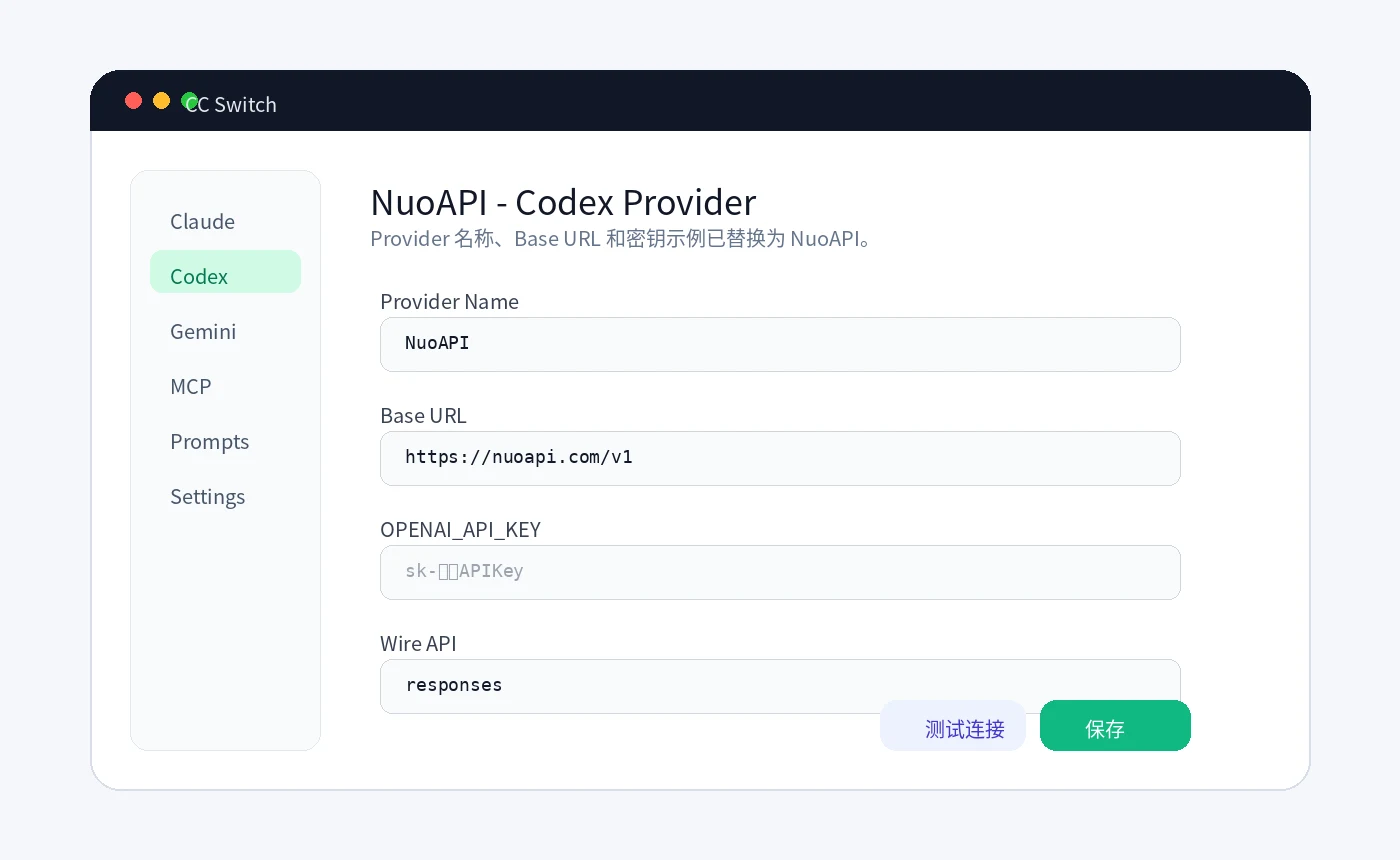
Codex 一般填 https://nuoapi.com/v1,这是 OpenAI 兼容入口。
不要一上来跑大任务,先用小问题确认 Key、模型名和分组都正常。
先检查电脑有没有 Node.js。看到版本号再继续。
node -v
npm -v
两行都出现版本号,例如 v20.11.1 和 10.2.4,就是成功。
复制下面命令到终端,按 Enter。不要手打。
npm install -g @openai/codex@latest
codex --version
看到版本号或安装完成提示,就是成功。
打开 NuoAPI,登录后创建或复制对应工具可用的 API Key。
你已经复制到一段以 sk- 开头或平台给出的 API Key。
复制当前系统的配置命令。需要把示例密钥换成你自己的 API Key。
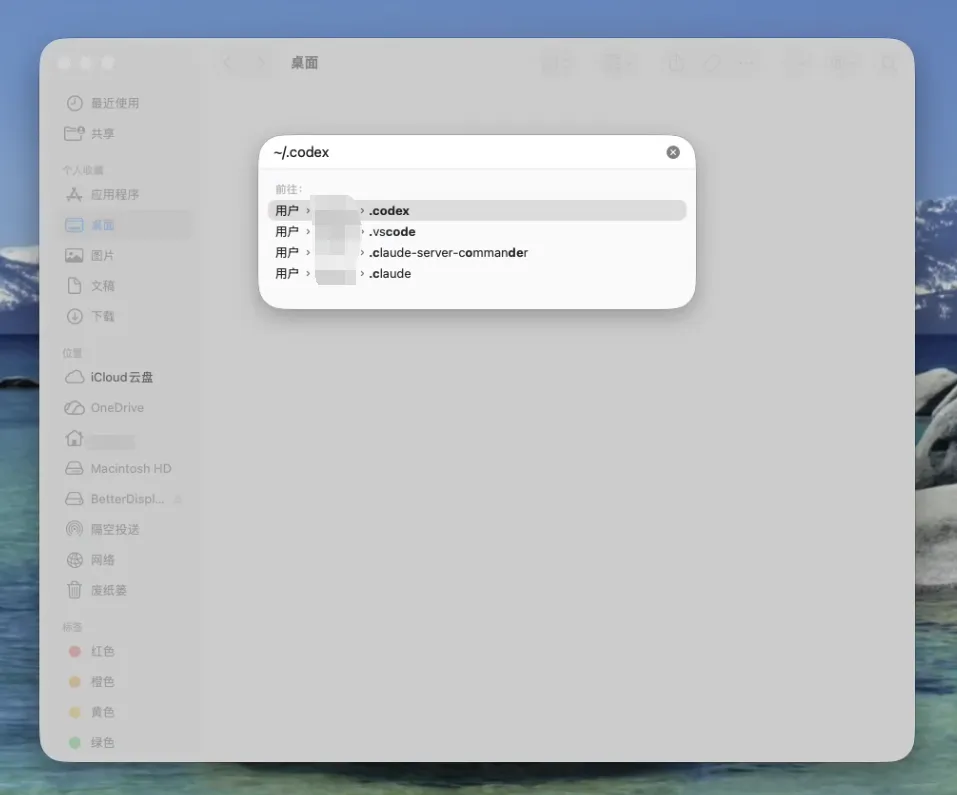
mkdir -p ~/.codex
cd ~/.codex
nano config.toml
命令执行完没有红色错误,就是成功。
如果上一步打开了配置文件,把下面内容复制进去保存。
model_provider = "nuoapi"
model = "gpt-5.4"
model_reasoning_effort = "high"
network_access = "enabled"

[model_providers.nuoapi]
name = "nuoapi"
base_url = "https://nuoapi.com/v1"
wire_api = "responses"
requires_openai_auth = true
保存文件后关闭编辑器。
再创建 auth.json,把你的 API Key 写进去。
mkdir -p ~/.codex
cd ~/.codex
nano auth.json
编辑器打开 auth.json 后,继续复制下一步内容。
把下面内容复制到 auth.json,并把示例密钥换成你的真实 API Key。
{
  "OPENAI_API_KEY": "此处粘贴你的 Codex API Key"
}保存 auth.json 后关闭编辑器。
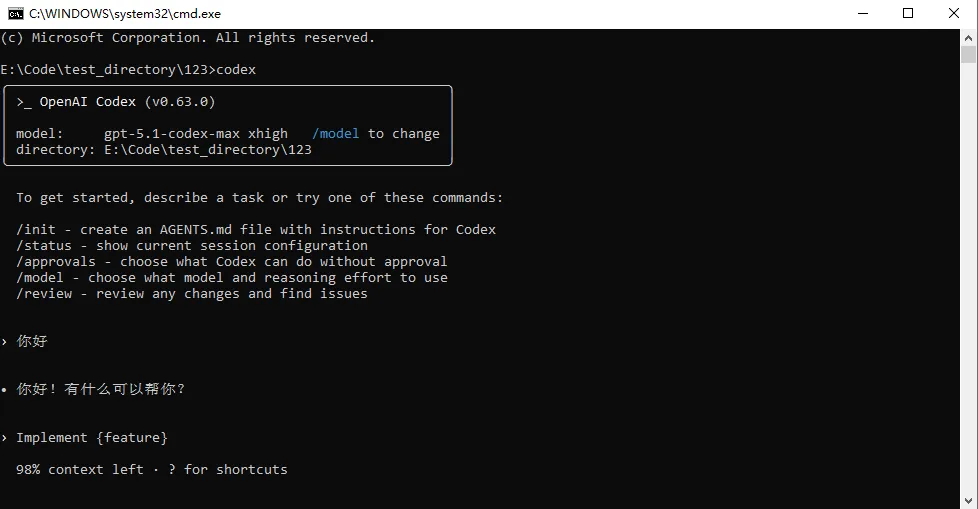
对照截图核对你应该点哪里、填什么。
最后执行启动命令,确认工具能正常打开。
codex
看到 Codex 启动界面,或者能输入需求让它回复,就说明配置成功。Windows 如遇问题,优先用 WSL。
Gemini CLI 先确认你的分组支持 Gemini,再复制对应模型名和密钥。
先打开渠道状态,确认当前账号或分组有 Gemini 模型。
在 NuoAPI 创建 API Key,并复制到 Gemini CLI 配置里。
模型名以渠道状态显示为准,不要凭印象手写。
先检查电脑有没有 Node.js。看到版本号再继续。
node -v
npm -v
两行都出现版本号,例如 v20.11.1 和 10.2.4,就是成功。
复制下面命令到终端,按 Enter。不要手打。
npm install -g @google/gemini-cli
gemini --version
看到版本号或安装完成提示,就是成功。
打开 NuoAPI,登录后创建或复制对应工具可用的 API Key。
你已经复制到一段以 sk- 开头或平台给出的 API Key。
复制当前系统的配置命令。需要把示例密钥换成你自己的 API Key。
mkdir -p ~/.gemini
cd ~/.gemini
nano .env
命令执行完没有红色错误,就是成功。
如果上一步打开了配置文件,把下面内容复制进去保存。
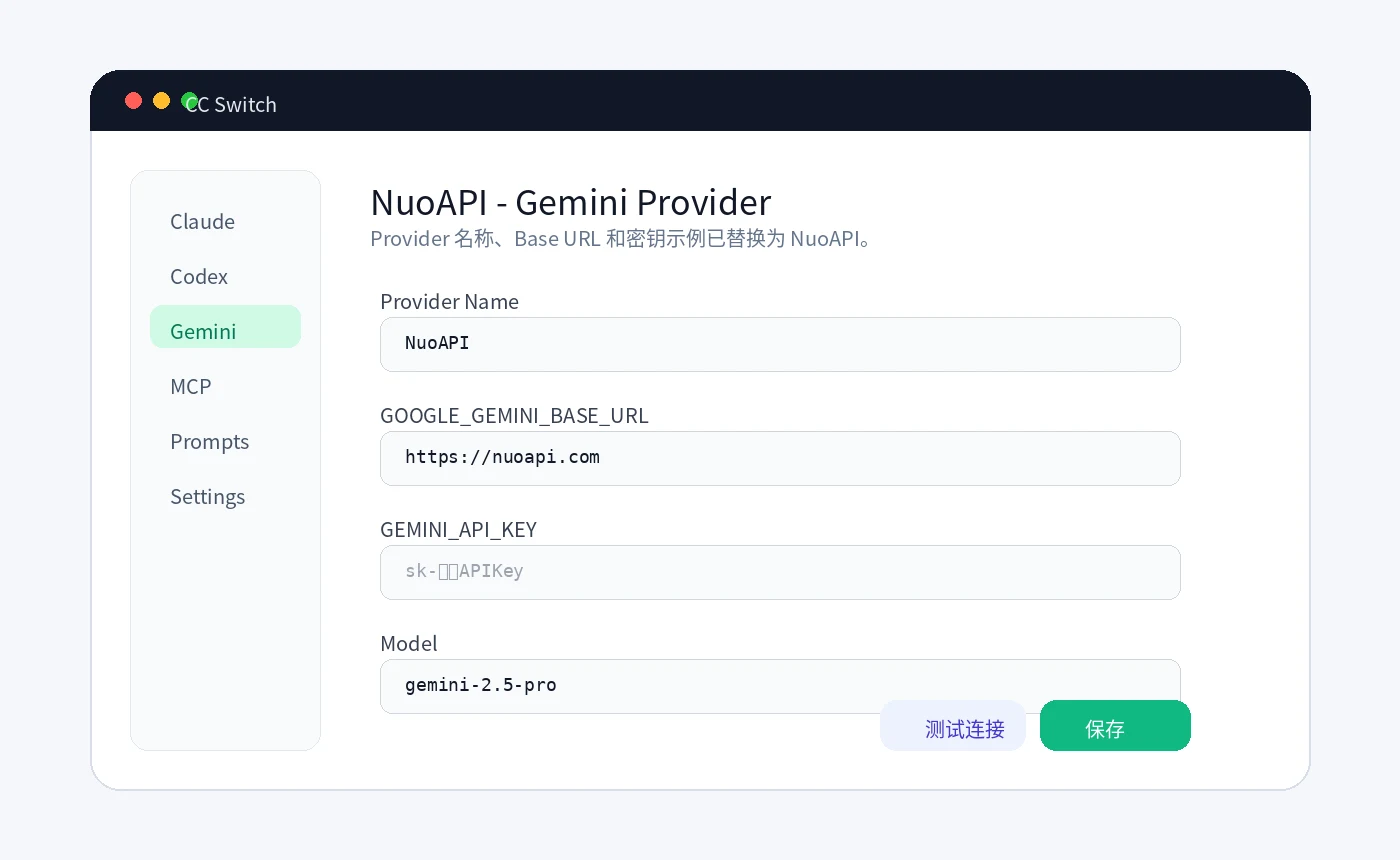
GOOGLE_GEMINI_BASE_URL=https://nuoapi.com
GEMINI_API_KEY=此处粘贴你的 Gemini API Key
GEMINI_MODEL=gemini-3-pro-preview
保存文件后关闭编辑器。
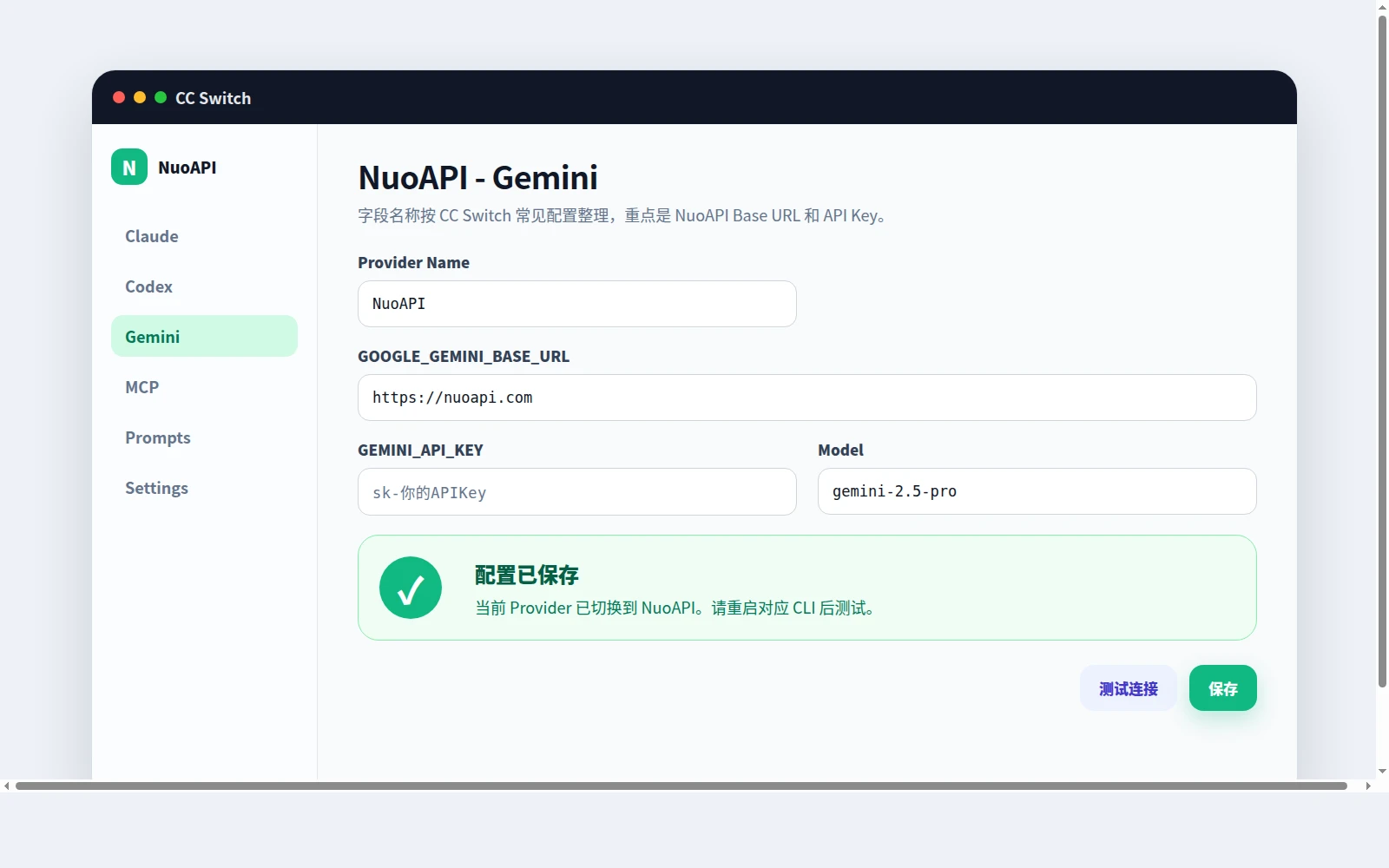
对照截图核对你应该点哪里、填什么。
最后执行启动命令,确认工具能正常打开。
gemini
看到 Gemini CLI 启动界面,或者命令行开始等待你输入问题,就说明配置成功。
CC Switch 适合新手:先选择工具,再把 NuoAPI 的地址和 Key 写入对应配置。
在 CC Switch 里先选 Claude Code、Codex 或 Gemini CLI。
按工具类型填 Base URL:Claude 不带 /v1,OpenAI/Codex 通常带 /v1。
保存配置后,回到对应客户端跑一个最小 hello 测试。
Linux 按发行版选择 .deb、.rpm 或 AppImage,不要把不同系统的包混用。
打开下载页:
https://github.com/farion1231/cc-switch/releases

Ubuntu / Debian(推荐)
1. 下载最新的 .deb 文件
2. 执行:
cd ~/Downloads
sudo apt install ./cc-switch*.deb

Fedora / RHEL
1. 下载最新的 .rpm 文件
2. 执行:
cd ~/Downloads
sudo dnf install ./cc-switch*.rpm

通用 AppImage
chmod +x cc-switch*.AppImage
./cc-switch*.AppImage
能打开 CC Switch 界面,或者 AppImage 正常启动,就是安装完成。
打开 NuoAPI,登录后创建或复制对应工具可用的 API Key。
你已经复制到一段以 sk- 开头或平台给出的 API Key。
对照下面步骤在软件里操作,地址和 Key 按对应工具填写。
打开 CC Switch
点对应工具标签
点 + 添加 Provider
填入 https://nuoapi.com 或 https://nuoapi.com/v1
粘贴你的 NuoAPI Key
保存并设为当前使用
配置保存并显示为当前使用,就是成功。
对照截图核对你应该点哪里、填什么。
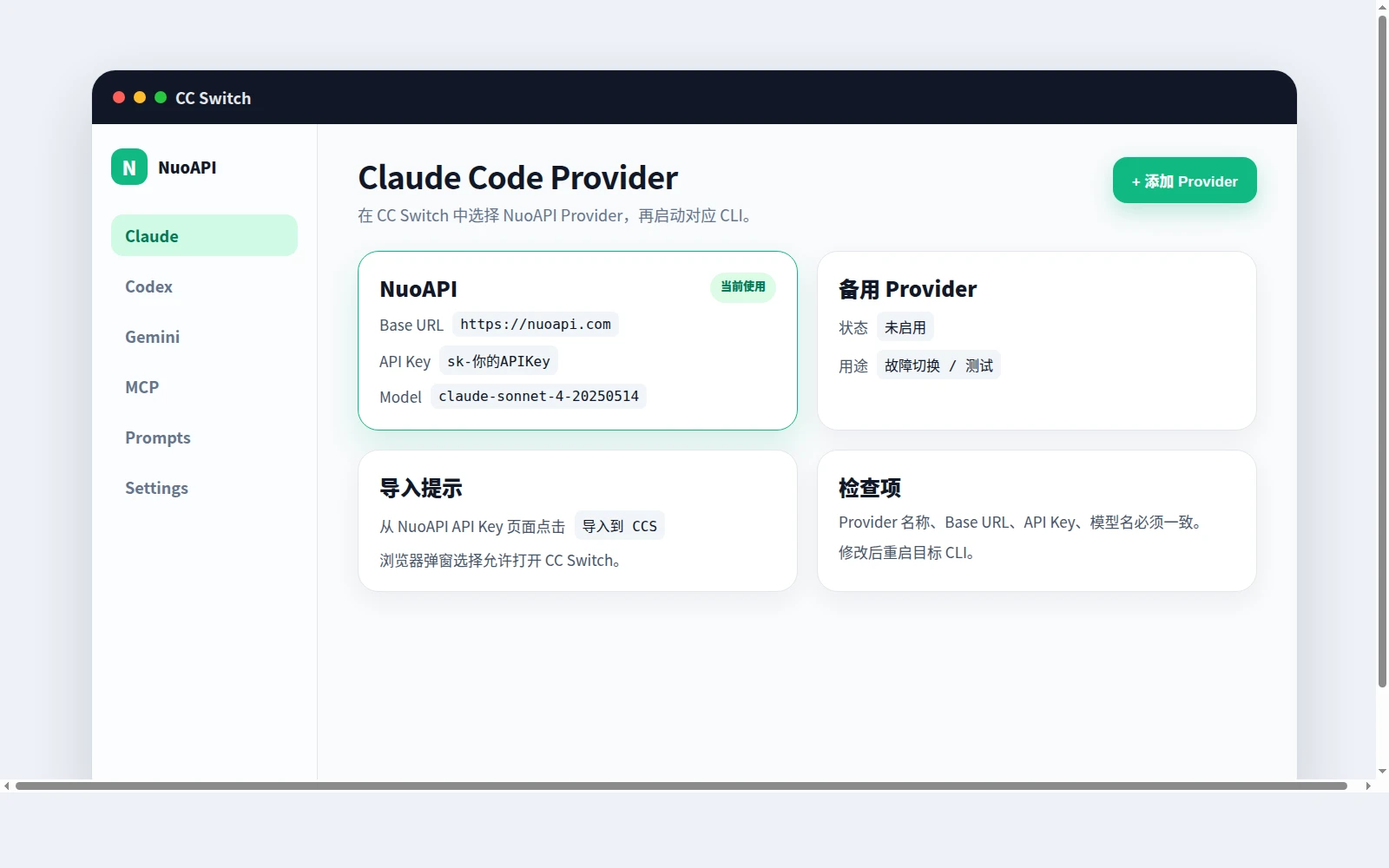
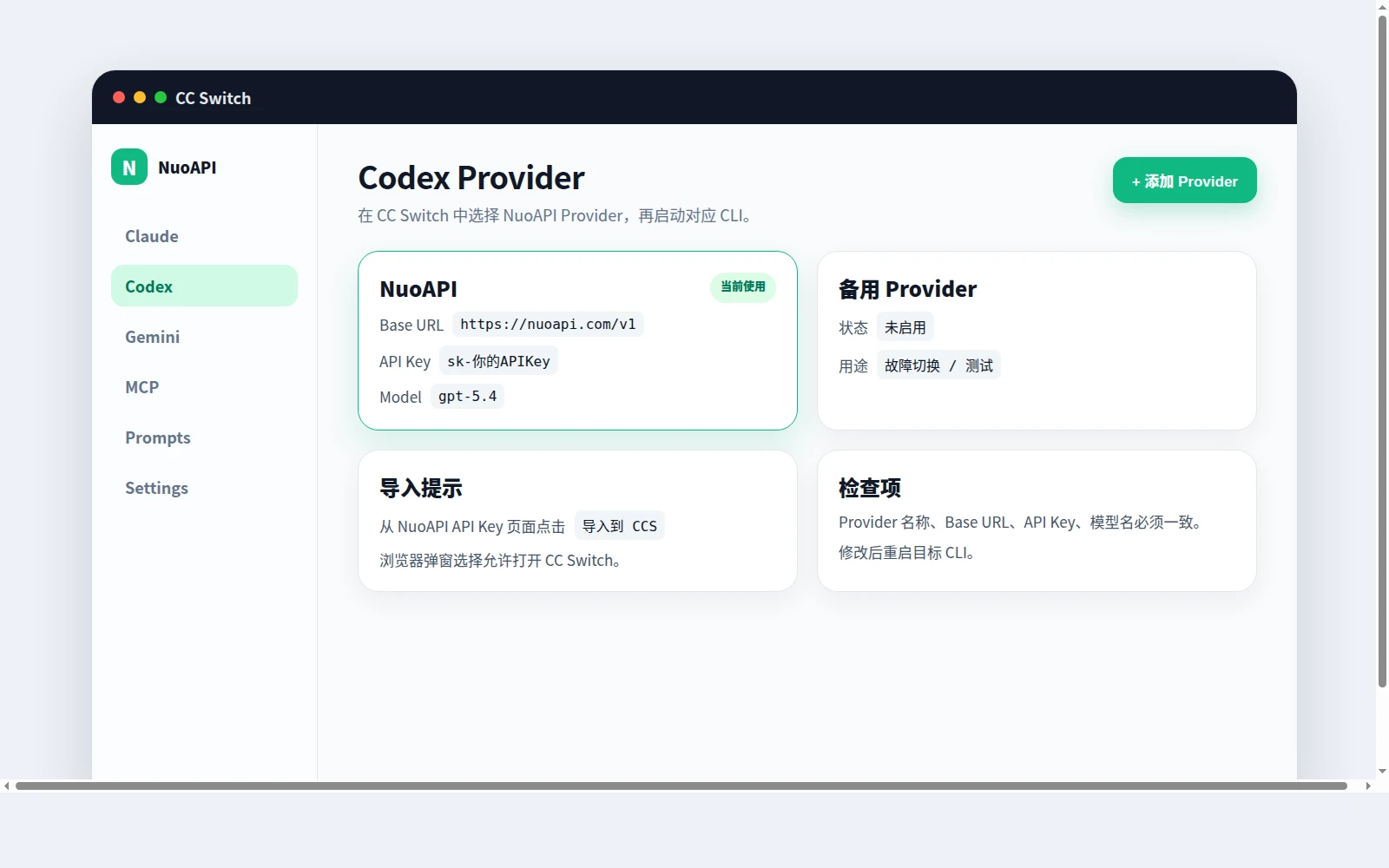
最后执行启动命令,确认工具能正常打开。
在 CC Switch 里点击测试,看到可用或速度结果。
看到配置标记为“当前使用”,并且测试通过,就说明 CC Switch 配置成功。
快速开始跑通后,再看这里补全一键导入、Provider、没生效排查。
它可以把 Claude Code、Codex、Gemini CLI 的 Provider 放在同一个图形界面里管理,少手写 JSON、TOML 和环境变量。
到 GitHub Releases 下载适合系统的安装包;macOS 可用 Homebrew,Windows 优先 .msi,Linux 按发行版选 .deb / .rpm / AppImage。
CC Switch 负责写配置和切换 Provider,Claude Code、Codex、Gemini CLI 仍然要先能正常运行。
进入 NuoAPI API 密钥页面,找到要使用的 Key,点击“导入到 CCS”。浏览器提示打开外部应用时选择允许。
Claude Code 使用 https://nuoapi.com;Codex / OpenAI 兼容工具使用 https://nuoapi.com/v1;Gemini 先确认分组支持。
Provider 已经写入后,重启 Claude Code、Codex 或 VS Code 插件。界面配置正确但 CLI 不生效,通常是客户端仍在读旧配置。
先确认当前激活的是 NuoAPI Provider,再检查 Base URL 是否把 Claude 写成了 /v1,最后复制报错和当前系统给人工。
不要一上来重装客户端。先按地址、Key、模型名、分组、渠道状态排查。
看客户端协议。OpenAI 兼容客户端、Codex、Cherry Studio、LobeChat 通常加 /v1;Claude Code 通常不加;要求完整 Messages 接口时才用 /v1/messages。
先检查 API Key 是否复制完整、是否带多余空格、是否放在正确配置文件里。Key 只完整展示一次,不确定就重新创建一个测试。
优先检查模型名是否完全复制、Key 所属分组是否包含该模型、渠道状态是否正常。不要凭印象手写模型名。
重点看 ANTHROPIC_BASE_URL 是否为 https://nuoapi.com,ANTHROPIC_AUTH_TOKEN 是否为你的 Key,并重启终端或 Claude Code。
检查 ~/.codex/config.toml 和 ~/.codex/auth.json。base_url 通常是 https://nuoapi.com/v1,auth.json 里要有 OPENAI_API_KEY。
大任务前先跑一个 hello。确认 Key、Base URL、模型名、分组、渠道都正常后,再让客户端执行长任务。
先不要重装。把下面信息复制给人工,能最快判断问题在哪一步。
适合已经在电脑 Codex 使用 NuoAPI / 第三方 OpenAI 兼容 API,又想用手机 ChatGPT App 远程接管桌面 Codex 的场景。
这套玩法依赖 Codex 登录态和 ChatGPT App 的 Codex 入口。建议使用最新版电脑 Codex、最新版手机 ChatGPT App、一个可登录的 OpenAI / ChatGPT 账号;手机端入口目前更偏向 iPhone / iOS App。NuoAPI Key 只写在本机配置里,不要截图公开。
电脑 Codex 和手机 ChatGPT App 都更新到最新版;准备一个能登录 ChatGPT / OpenAI 的账号,用来完成远程连接授权。
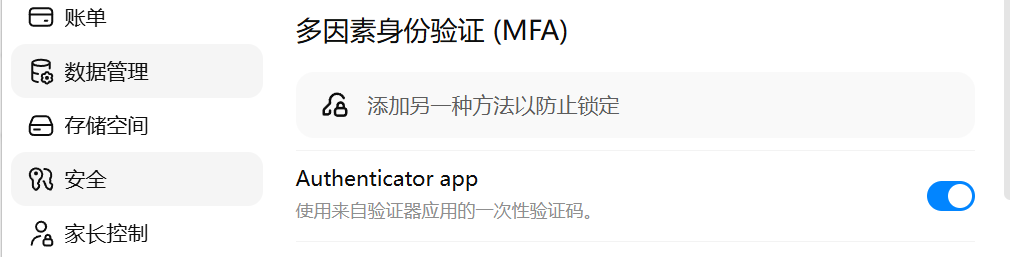
如已有 Codex 配置,先备份 ~/.codex/auth.json 和 ~/.codex/config.toml。重新启动 Codex,选择账号登录,登录成功后退出 Codex 再改配置。
把下方 TOML 写入 config.toml。NuoAPI Base URL 使用 https://nuoapi.com/v1,API Key 写到 experimental_bearer_token。
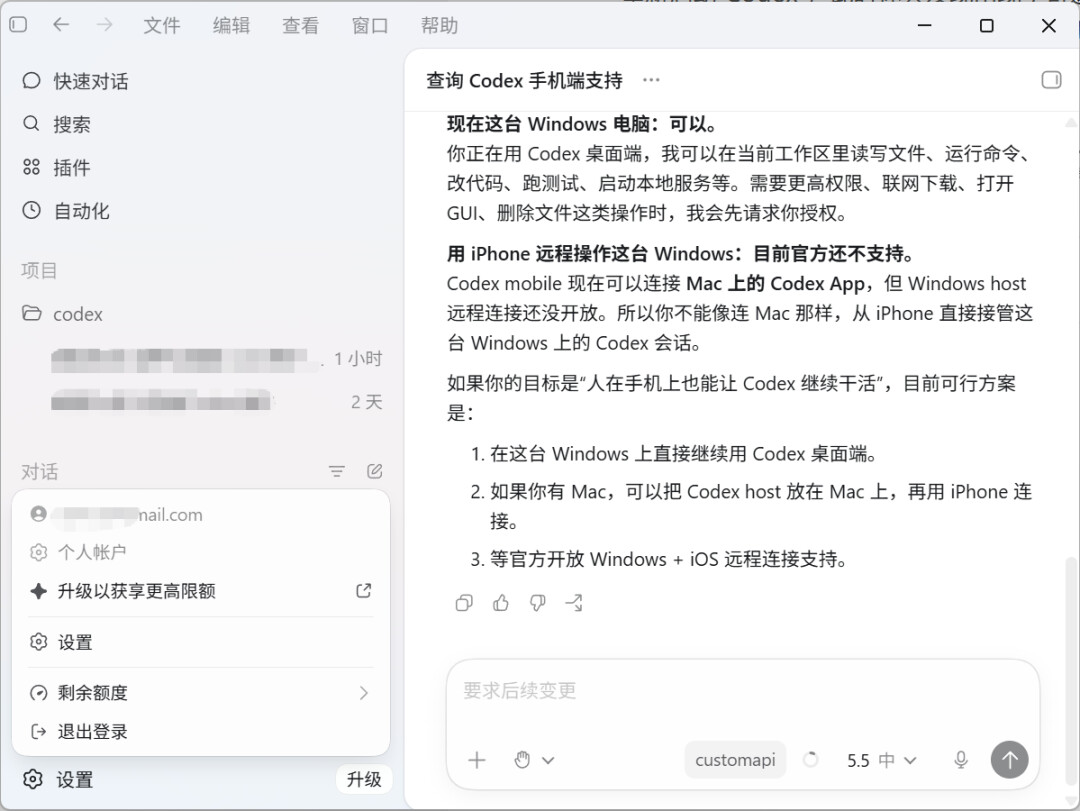
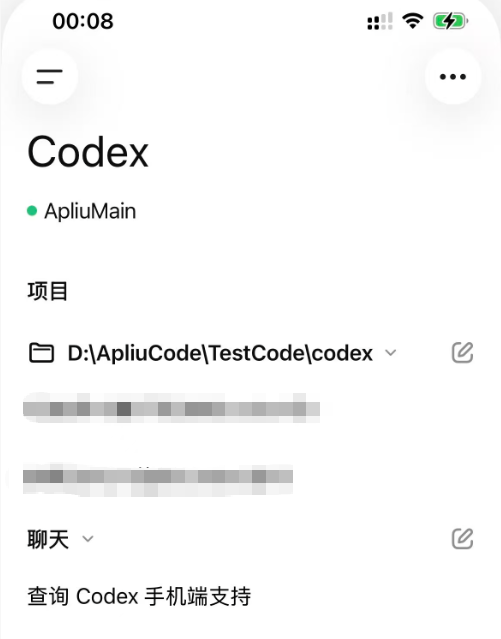
电脑代理建议开启 TUN / 全局模式。手机打开 ChatGPT App,左上角菜单进入“更多”,找到 Codex 后连接桌面 Codex。
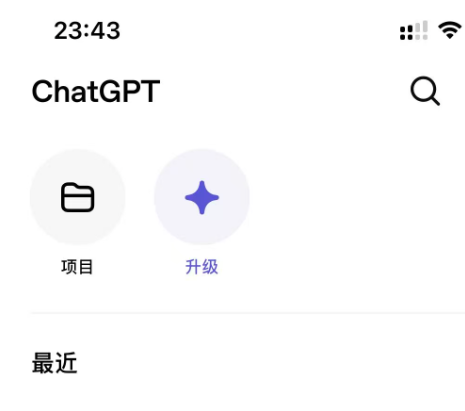
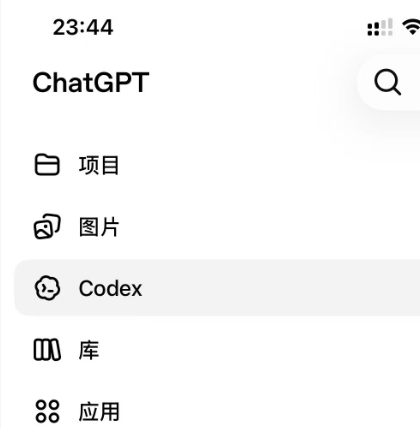
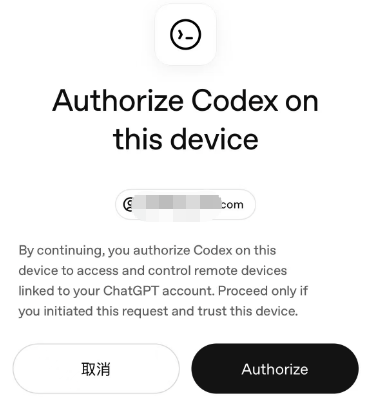
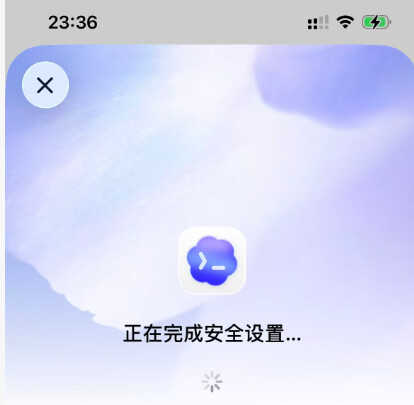
连接成功后手机会加载电脑 Codex 里的会话。绿点代表在线,红点代表断开;可以继续已有会话,也可以点右下角新建聊天。
配置里已经包含 goals = true。需要让 Codex 持续执行目标时,在聊天里输入 /goal 加具体目标;中文界面后续可能显示为 /目标。

先让 Codex 完成账号登录,再把下面内容写入配置文件,并把示例 Key 换成你的 NuoAPI API Key。
model_provider = "nuoapi"
model = "gpt-5.4"
model_reasoning_effort = "high"
network_access = "enabled"

[model_providers.nuoapi]
name = "nuoapi"
base_url = "https://nuoapi.com/v1"
wire_api = "responses"
experimental_bearer_token = "此处粘贴你的 NuoAPI API Key"
requires_openai_auth = true

[features]
collaboration_modes = true
remote_connections = true
remote_control = true
goals = true
保持 requires_openai_auth = true,让手机远程授权仍走 OpenAI 登录态;实际模型请求走 https://nuoapi.com/v1 和你的 NuoAPI Key。